Anlegen von weiteren Lieferanten
Schritt 1
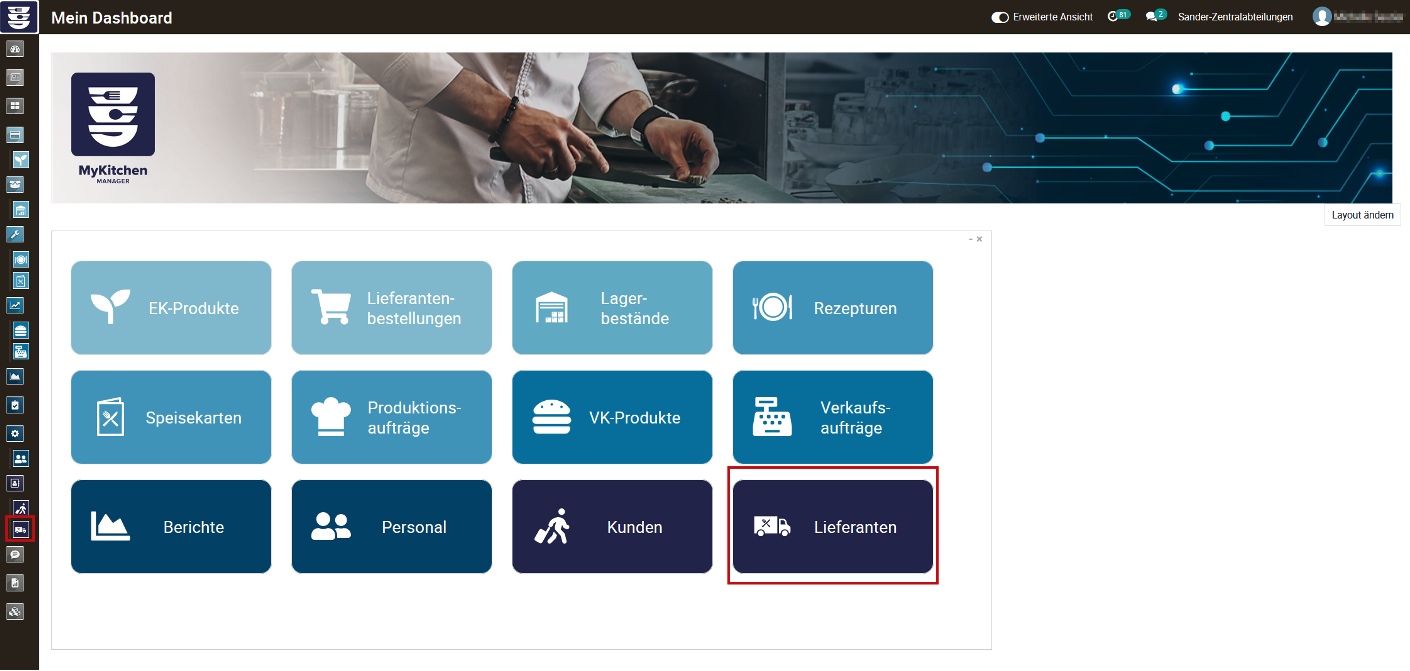
Sie gelangen in das Modul „Lieferanten“, in dem Sie im Dashboard auf die Kachel „Lieferanten“ oder in der linken Menüleiste auf das Icon klicken.
Sie müssen die erweiterte Ansicht aktivierten um die Kachel der Lieferanten zu erreichen
Schritt 2
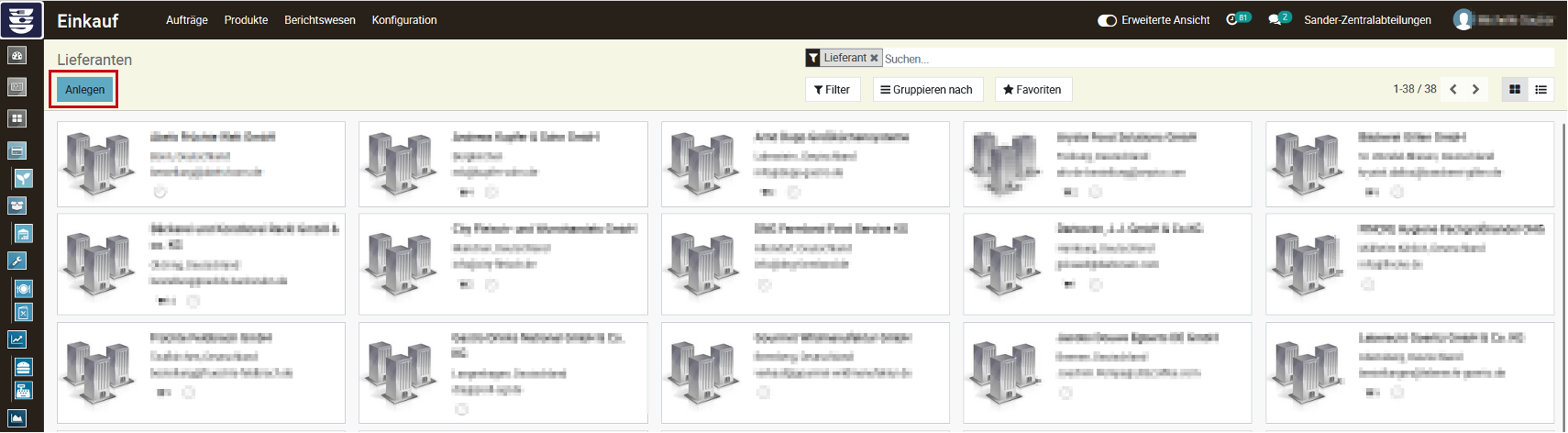
Nun öffnet sich das Fenster mit allen bereits angelegten Lieferanten. Im Onboarding, sprich bei Anlage Ihrer Umgebung, fragen wir bereits Ihre Lieferanten ab und hinterlegen diese für Sie. Möchten Sie weitere Lieferanten hinzufügen, klicken Sie hierfür auf den Button „Anlegen“
oder nutzen die Schnellanlage von Produkten mit einem neuen Lieferant wie hier beschrieben
Schritt 3
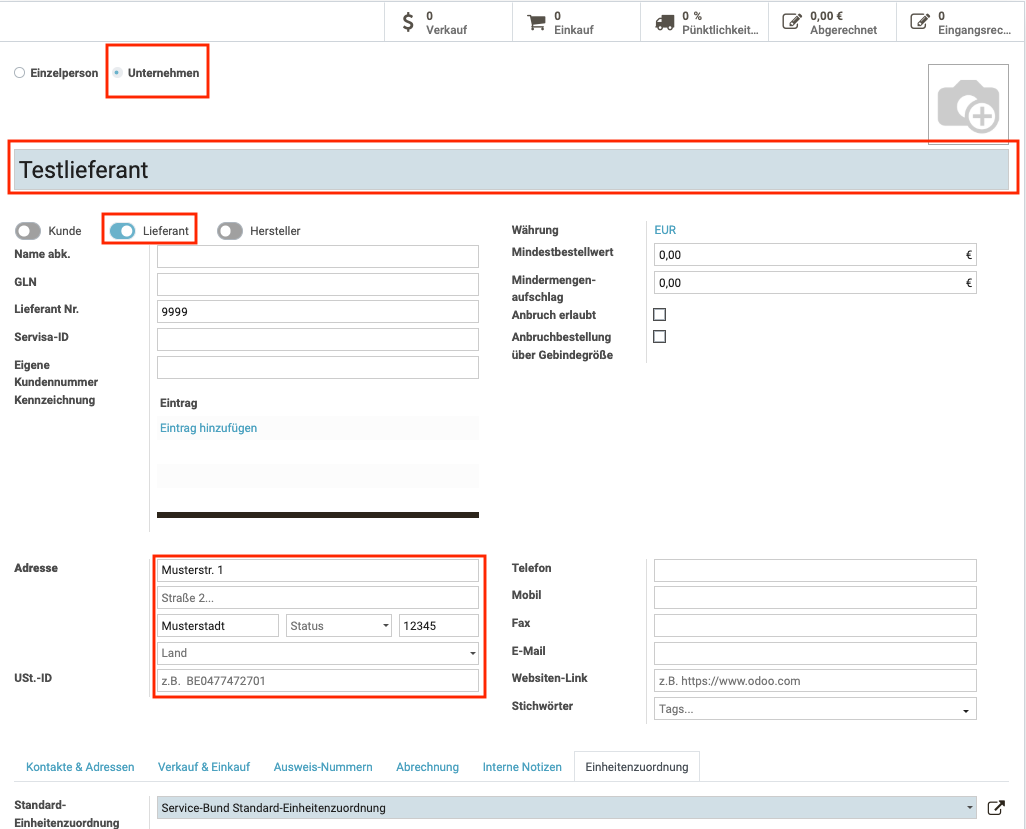
Nun öffnet sich das Fenster mit allen bereits angelegten Lieferanten. Im Onboarding, sprich bei Anlage Ihrer Umgebung, fragen wir bereits Ihre Lieferanten ab und hinterlegen diese für Sie. Möchten Sie weitere Lieferanten hinzufügen, klicken Sie hierfür auf den Button „Anlegen“
Schritt 4
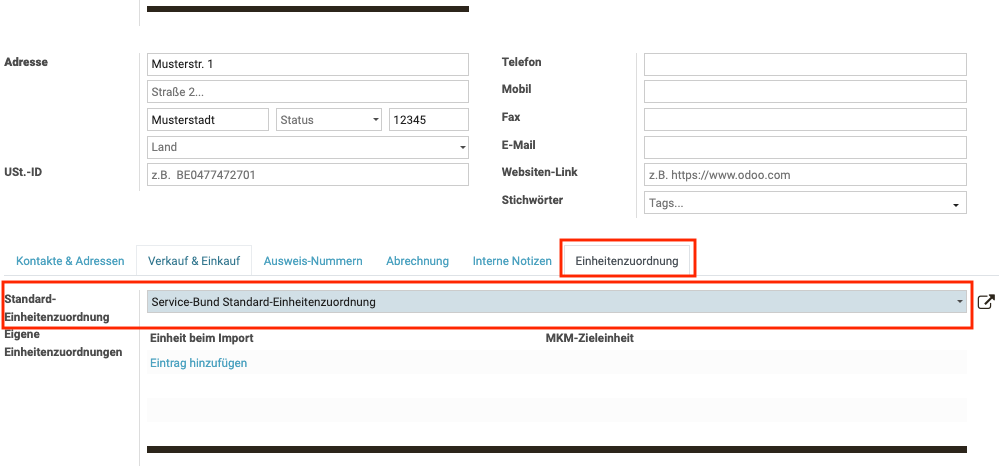
Bitte achten Sie darauf das Sie eine Standard-Einheit wählen. Hier sind die wichtigsten Einheit bereits konfiguriert und können genutzt werden.
Schritt 5
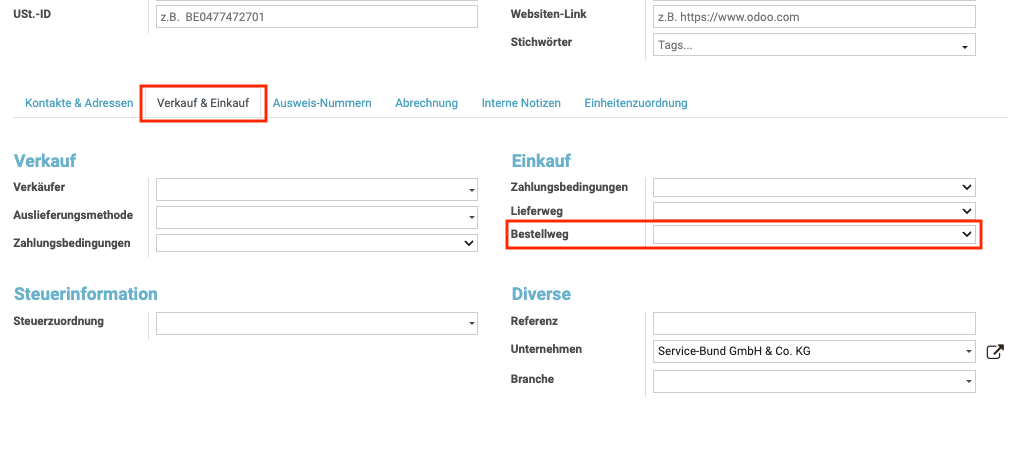
Im Bereich Verkauf können Sie im unter Bestellwege die entsprechenden Bestellwege des Lieferanten auswählen.
- keine Auswahl: Die Bestellung wird nicht an den Lieferanten übermittelt
- CSB (Sander): bitte wende Sie sich hierfür an den Administrartor ihrer Umgebung.
- Webshop (Service-Bund): Wie Sie den Zugang zum Webshop vom Service-Bund konfigurieren erfahren sie hier
- E-Mail: Bei Auswahl, erscheint die EIngabe für die Emailadresse. An diese wird die Bestellung automatisiert übermittelt.
- Trans Gourmet: bitte wende Sie sich hierfür an den Administrartor ihrer Umgebung.
- PCM: bitte wende Sie sich hierfür an den Administrartor ihrer Umgebung.