Produkte anlegen
So lege ich ein Produkt an
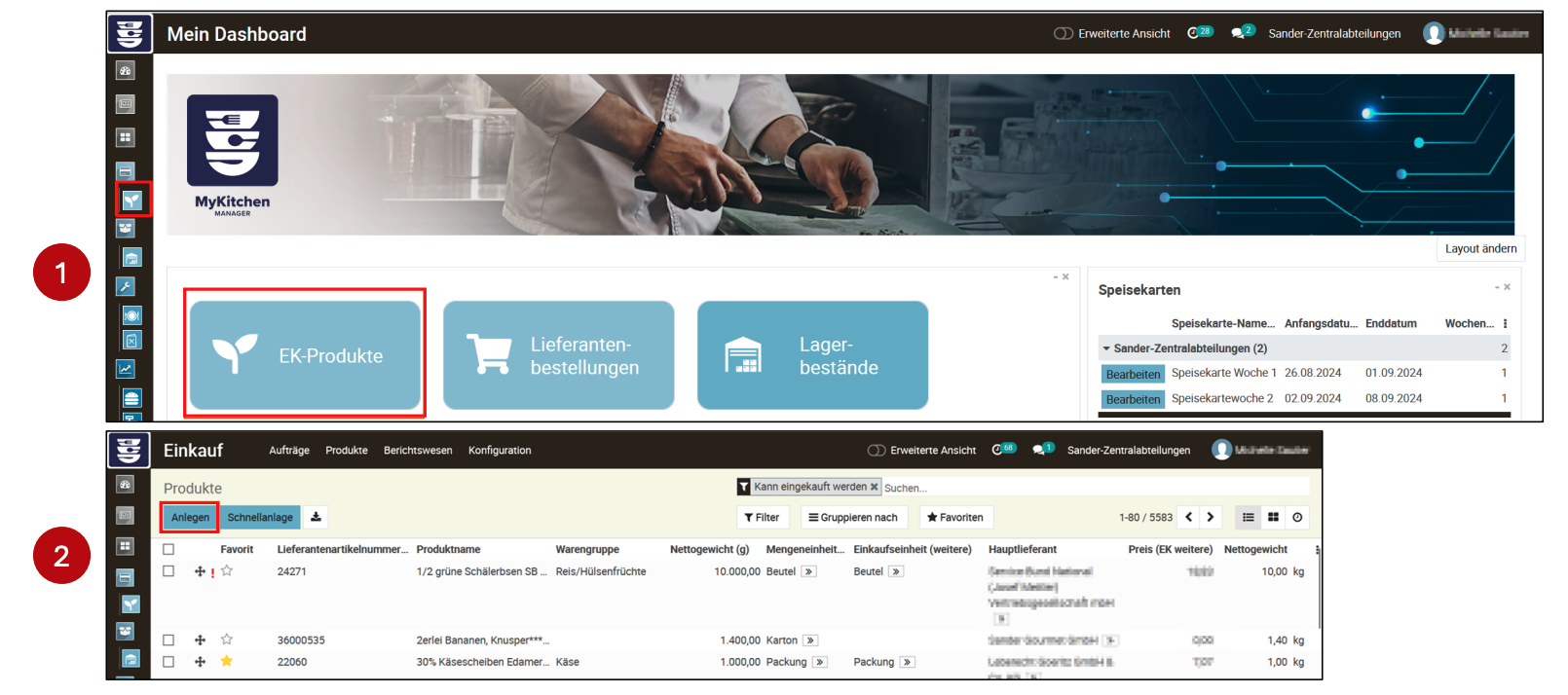
- In das Produktmodul gelangen Sie entweder über die linke Menüleiste oder über das Dashboard (siehe EK-Produkte)
- Im Produktmodul angekommen, können Sie oben links auf „Anlegen“ klicken, um Ihre Produkte anzulegen.
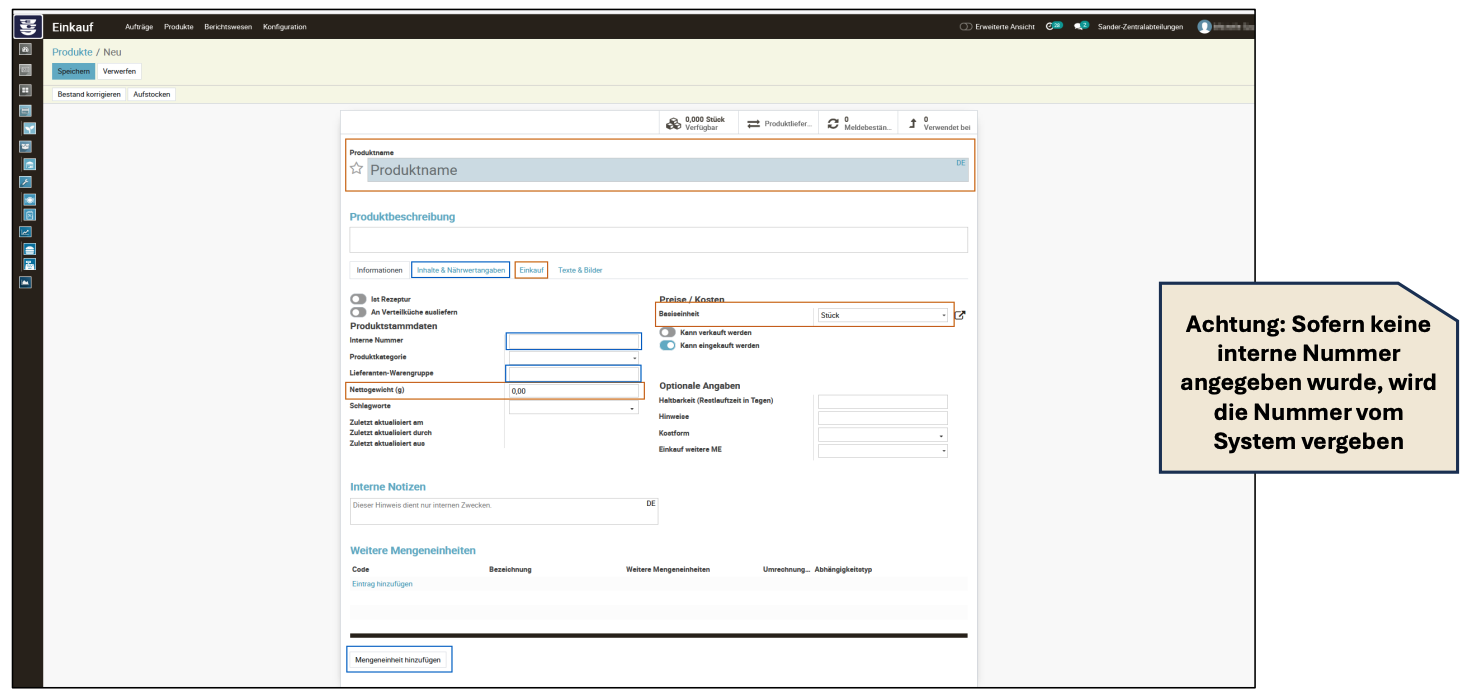
Alle Felder, die orange hinterlegt sind, sind „Pflichtfelder“. Alle Felder, die blau hinterlegt sind, sind "Kann-Felder", die nicht zwingend ausgefüllt werden müssen (Empfehlung unsererseits). Alle weiteren Felder müssen nicht ausgefüllt werden, wenn Sie diese nicht brauchen. Klicken Sie hierfür in das Feld und speichern oben links alle getätigten Änderungen. Unter dem Reiter „Inhalte & Nährwertangaben“ können Sie die Nährwerte, Allergene und Inhalts-/ Zusatzstoffe angeben. Speichern Sie nun das Produkt.
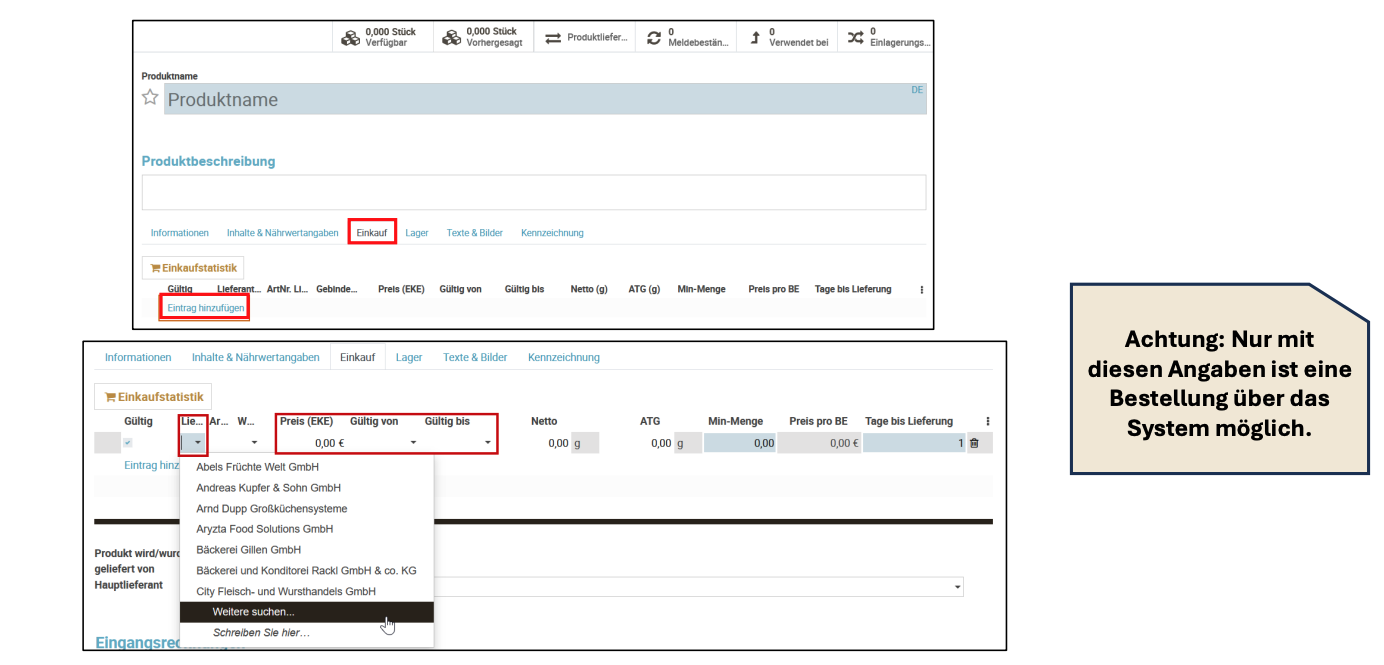
Damit eine Zutat bzw. eine Rezeptur bestellt werden kann, ist es zwingend erforderlich, einen Lieferanten für das jeweilige Produkt zu hinterlegen.
- Öffnen Sie den Reiter „Einkauf“ im Produkt
- Wählen Sie einen Lieferanten aus. (Diese sollten vor Produktanlage hinterlegt worden sein)
- Klicken Sie auf „Eintrag hinzufügen“, um einen neuen Lieferanteneintrag zu erstellen
- Tragen Sie anschließend den Preis und die Gültigkeit des Produkts ein
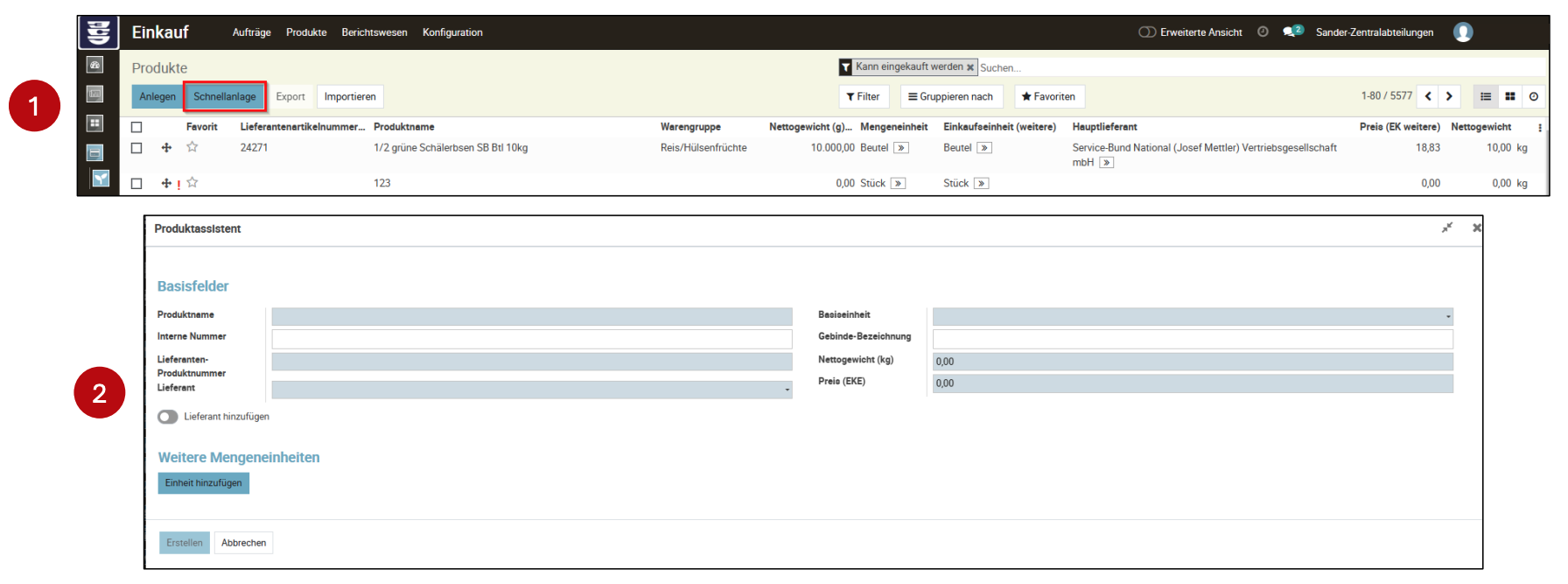
Über den Button „Schnellanlage“ steht eine vereinfachte Möglichkeit zur Produktanlage zur Verfügung. Es öffnet sich ein Fenster, in dem die minimal erforderlichen Informationen für ein neues Produkt abgefragt werden. Innerhalb dieses Fensters gibt es eine Option „Lieferant hinzufügen“, mit der ein neuer Lieferant direkt angelegt werden kann. Zusätzlich besteht die Möglichkeit, eine zweite Mengeneinheit (Beispielsweise Gramm für eine Rezeptur) für das Produkt direkt mitanzulegen.
So archiviere ich ein Produkt
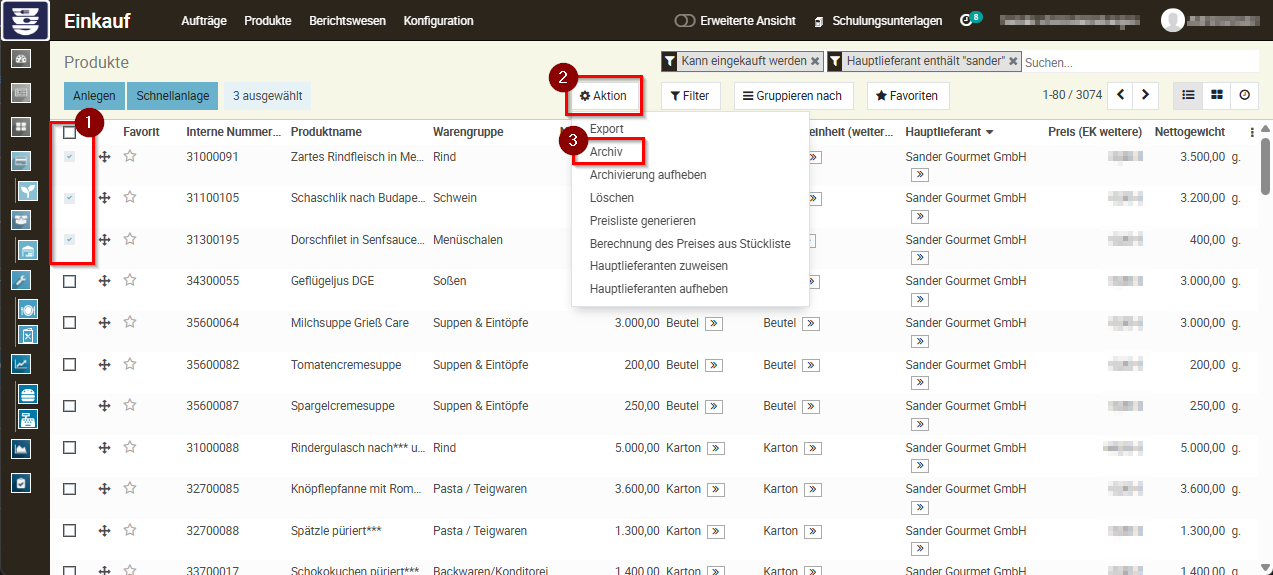
Im Einkaufsmodul lassen sich Produkte archivieren. Man kann dies für ein einzelnes Produkt tun oder auch mehrere Produkte markieren und dann über den Button "Aktion" -> "Archiv".
Was ändert sich, wenn ein Artikel archiviert wird?
-
Der Artikel erhält ein Banner mit dem Titel "Archiviert".
-
Der Artikel wird nicht mehr in den normalen Produktlisten bzw. Suchfeldern angezeigt und kann somit nicht mehr zu Bestellungen, Rezepturen, Einkaufslisten etc. hinzugefügt werden.
-
Der Artikel kann aber rein theoretisch noch bestellt werden falls er in einer Rezeptur vorhanden ist.
-
Der Artikel wird NICHT! automatisch aus Rezepturen oder Einkaufslisten gelöscht. Sie erhalten allerdings eine Information darüber falls ein archiviertes Produkt noch in einer Rezepture oder Einkaufsliste vorhanden ist.
-
In Einkaufslisten vorhandene archivierte Artikel werden rot markiert und es kann keine Bestellmenge mehr eingetragen werden.
Wie kann man ihn reaktivieren?
-
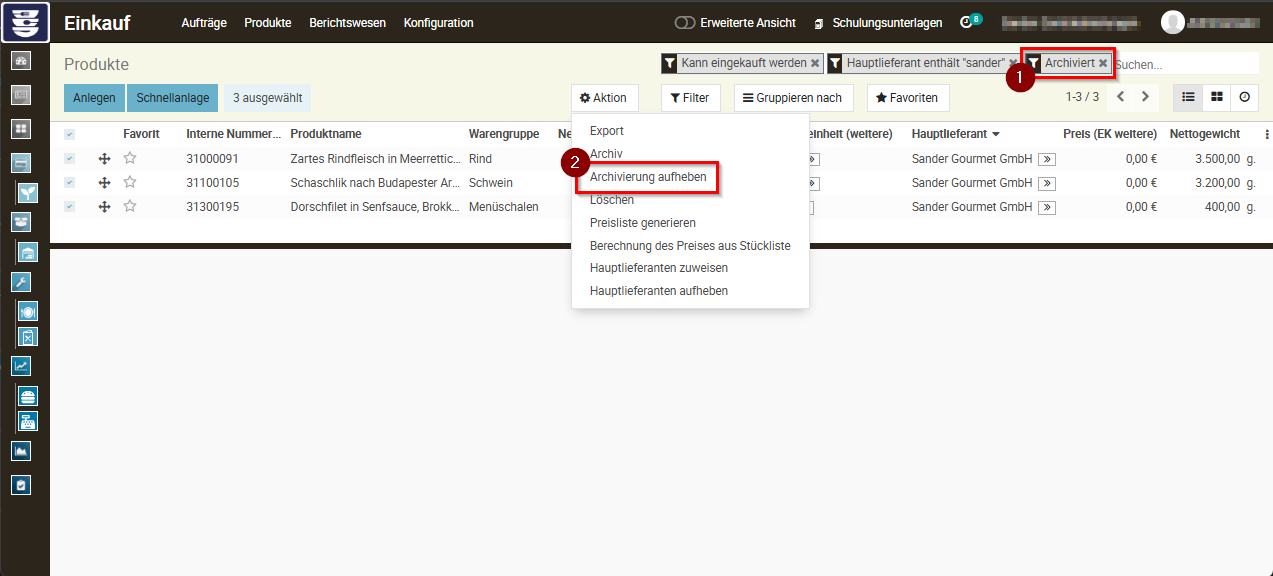
Über den Filter "Archiviert" findet man alle archivierten Produkte
-
Über den Aktionsbutton kann man dann die Archivierung aufheben